
















Microsoft 365 の導入を検討する際に、豊富なプランからどれを選択するべきか迷いますよね。この記事では、Microsoft 365 のプランの種類と選び方をまとめて解説します。特に Microsoft 365 の企業向けプランについては細かく比較・解説しているため、各プランの特徴や機能を簡単に把握できます。自社のニーズにマッチしたプラン選びにぜひお役立てください。
Cloud Mail SECURITYSUITEのサービス資料を受け取る

Microsoft 365とは?
Microsoft 365とは、Microsoftのさまざまなアプリケーションを利用できるクラウドサービスです。プランによって詳細は異なりますが、最新のWindows OS、デスクトップアプリケーションのOffice製品、ストレージサービスのOneDrive、セキュリティを強化するEMS(Enterprise Mobility+Security)などが1つにまとめられています。
2024年4月にプランが改定され、コラボレーションツールのTeamsがバンドルされなくなりました。Teamsを利用したい場合には別途契約が必要です。
関連記事:Microsoft 365とは?Office 365との違い、主な機能や導入のメリットをわかりやすく紹介
買い切り型Officeとの違い
買い切り型のOfficeは、購入時に料金を支払うことで、特定のバージョンを継続して利用できるライセンスです。Microsoft 365のような月額・年額の支払いは不要であるため、継続的な出費を抑えられるのがメリットです。ただし、新機能や新しいバージョンへの更新は含まれません。
また、製品ごとにサポート期限が設けられており、期限終了後はセキュリティ面のリスクが高まることから、 定期的な買い替えが必要になる場合があります。
PPAP対策やメールセキュリティ強化サービス
資料ダウンロードMicrosoft 365 のプラン
Microsoft 365のプランは、「家庭向け」「一般企業向け」「大企業向け」という3つに分類されます。企業向けのプランであっても、企業規模や業態に応じて、「一般企業向けプラン」と「大企業向けプラン」に分かれています。全てのプランに最新のOffice系アプリケーションやストレージサービスのOneDriveなどが基本的な機能として搭載されています。
それぞれのプランで利用できる代表的な機能の一覧は、以下のとおりです。
| 一般企業向けプラン | 大企業向けプラン |
|---|---|
|
Office系アプリケーション OneDrive Microsoft Teams (別途契約で利用可能) SharePoint Exchange |
Office系アプリケーション OneDrive Microsoft Teams (別途契約で利用可能) SharePoint Exchange Planner Power BI Pro (E5のみ) EMS (Enterprise Mobility+Security) |
PPAP対策やメールセキュリティ強化サービス
資料ダウンロード【2026年比較表】一般法人向け4つのプランの機能と価格比較
一般企業向けプランは、最大契約人数が300人の中小企業をターゲットとした Microsoft 365 のプランです。料金や機能別で4種類のプランが用意されています。
- Microsoft 365 Business Basic
- Microsoft 365 Business Standard
- Microsoft 365 Business Standard と Microsoft 365 Copilot Business
- Microsoft 365 Business Premium
- Microsoft 365 Business Premium と Microsoft 365 Copilot Business
2024年4月以降、Microsoft365の主要プランからTeams機能が切り離されました。新規導入時にTeamsを利用する場合は、ベースとなるプランにTeams単体ライセンスを追加で購入する必要があります。
Microsoft 365 Business Standard/Premiumには、Microsoft 365 Copilot Businessがセットになったバンドルプランがあります。Microsoft 365 Copilot Businessは、Word、Excel、PowerPoint、Outlook、Teamsなどに組み込まれた、法人向けのAIアシスタントです。文書作成や要約、データ分析、メール作成、会議内容の整理などを支援し、業務効率化や生産性向上を図れます
| Microsoft 365 Business Basic (Teamsなし) |
Microsoft 365 Business Standard (Teamsなし) |
Microsoft 365 Business Standard と Copilot Business |
Microsoft 365 Business Premium (Teamsなし) |
Microsoft 365 Business Premium と Copilot Business |
Microsoft 365 Apps for business (デスクトップ版のみ利用可能) |
|
|---|---|---|---|---|---|---|
| 料金 1ユーザ/月 |
¥809 | ¥1,617 | ¥3,523 | ¥2,817 | ¥4,797 | ¥1,499 |
| Teams Essentials ※1 |
¥599 | ¥599 | ¥599 | ¥599 | ¥599 | ¥599 |
| デスクトップ版 Office |
× | ○ | ○ | ○ | ○ | ○ |
| Exchangeと SharePoint |
○ | ○ | ○ | ○ | ○ | × |
| Microsoft Defender for Business |
× | × | × | ○ | ○ | × |
| 最大契約人数 | 300人 | 300人 | 300人 | 300人 | 300人 | 300人 |
※1.年間払いの月相当額で記載しております。
Microsoft 365 Business Basic
Business Basicにはデスクトップ版のOffice系アプリケーションが付属しません。SharePoint OnlineやExchange Online、OneDriveの利用に特化したプランです。買い切り型のOfficeを利用中で、Exchangeのメールやグループウェア機能、SharePoint、OneDriveといったクラウドサービスを利用したい企業におすすめのプランです。
Microsoft 365 Business Standard
Business Standardは、WordやExcelといったデスクトップ版のOffice系アプリケーションはもちろん、Exchange OnlineやSharePoint Online、Microsoft Loop等のコラボレーションツールを備えています。デスクトップ向けのWord、Excel、PowerPointを利用したい企業におすすめのプランです。
Microsoft 365 Business Premium
Business Premiumは、一般企業向けの最上位のプランです。Business Standardで利用できる製品に加えて、Microsoft Entra ID(旧Azure AD)やIntune、Microsoft Defenderといった管理・監査サービスが提供されます。Office製品やコラボレーションに機能に加え、堅牢なセキュリティ環境を構築しセキュリティ監査に対応したい企業におすすめのプランです。
関連記事:
Microsoft 365 Apps for Business
Apps for Businessは、常に最新バージョンのデスクトップ版のOfficeアプリケーションとOneDriveのみが利用できます。契約人数の増減にも容易に対応できるため、Office製品を柔軟に利用したい企業におすすめのプランです。
PPAP対策やメールセキュリティ強化サービス
資料ダウンロード【2026年比較表】大企業向け3つのプランの機能と価格比較
大企業向けプランは、Microsoft 365 F3・Microsoft 365 E3・Microsoft 365 E5 ・Microsoft 365 E7の3種類があります。大企業向けのプランとして共通するのが、「Windows Enterprise」と「契約人数の制限がない」という点です。
Windows Enterpriseとは、Microsoft Windows(Windows OS)を構成する各エディションのうち、企業の業務利用(エンタープライズ用途)向けに提供されている製品の総称です。個々の製品の名称は「Windows 7 Enterprise」「Windows 8 Enterprise」「Windows 10 Enterprise 」などのように表記されます。
Windows Enterpriseには、BitLocerやAppLockerといったセキュリティ関連機能、およびリモートデスクトップやDirectAccessといったネットワーク関連機能が特に充実しています。デスクトップ仮想化や、ソフトウェア更新管理、多言語UIなどの機能も利用可能です。
300人を超える人数で契約する場合には、大企業向けのプランを利用する必要があります。各プランの機能や料金は次のとおりです。
| Microsoft365 E3 | Microsoft365 E5 | Microsoft365 E7 | |
|---|---|---|---|
| 料金 1ユーザ/月 | ¥5,847 | ¥8,995 | ¥14,842 |
| デスクトップ版 Office |
○ | ○ | ○ |
| ExchangeとSharePoint | ○ | ○ | ○ |
| Microsoft Defender | プラン1 | プラン2 | プラン2 |
| Windows Enterprise for Endpoint |
○ | ○ | ○ |
| Power Platform (無償版) |
○ | ○ | ○ |
| Microsoft Teams | × | × | × |
| 最大契約人数 | 無制限 | 無制限 | 無制限 |
Microsoft 365 enterprise E3
E3は、Office系アプリケーションやストレージサービスのOneDrive、コラボレーションツールであるSharePointに加えて、無償版のPower Platformを利用できます。Power Platformは、Microsoft社が提供しているローコーディングアプリケーションプラットフォームです。業務中のタスクの簡素化や繰り返される業務の自動化が可能です。
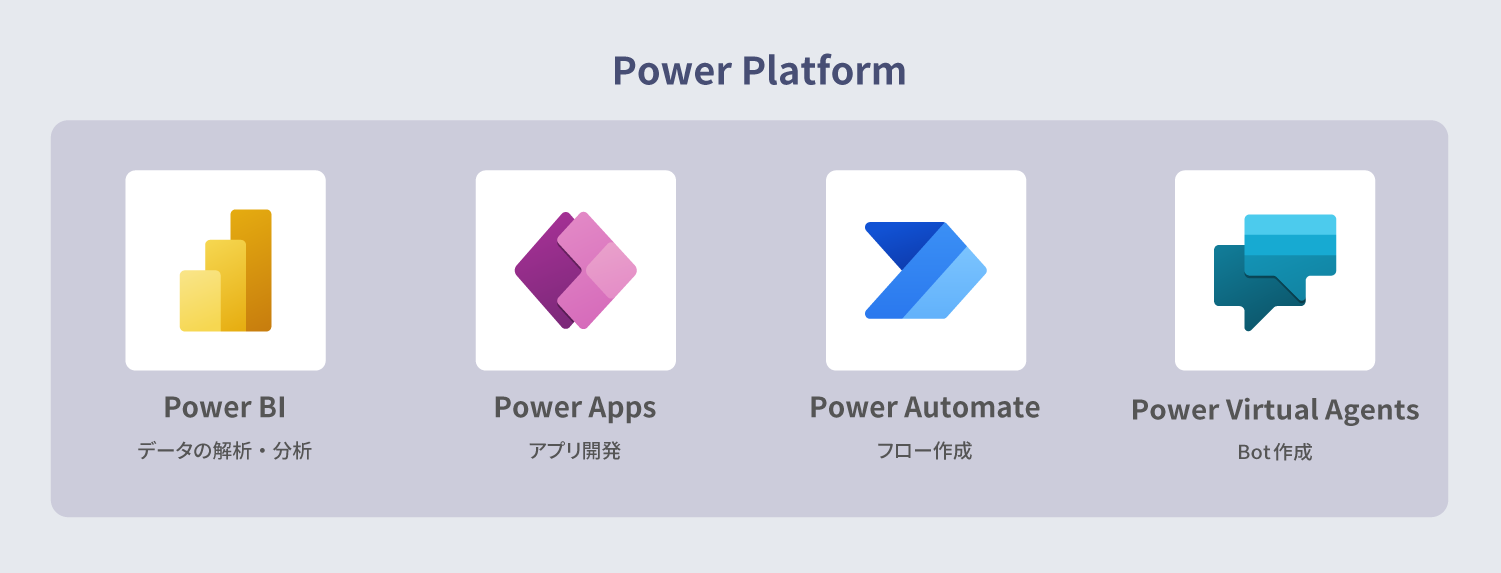
Power Platformライセンスには、次の製品が含まれます。
- Power Apps(ローコードアプリ開発)
- Power Automate(業務フローの自動化)
- Power BI(データ分析)
- Power Virtual Agents(チャットボット分析)
Microsoft 365 enterprise E5
E5は、大企業向けの最上位プランです。Microsoft 365に搭載されている、およそ全ての機能を備えています。より強固なセキュリティ機能を搭載しています。Microsoft 365のほぼ全ての機能を利用できるため、オールインワンの製品が必要な場合には本プランを選択するとよいでしょう。
Microsoft 365 E7
Microsoft 365 E7は、E5をベースに、高度なAI活用とガバナンス機能を統合したプランです。「Microsoft 365 Copilot」が標準搭載されているほか、社内の自律型AIを統合管理する「Agent 365」、ID管理のプラットフォーム「Entra Suite」などが含まれています。AI活用とセキュリティを包括的に強化したい企業におすすめのプランです。
PPAP対策やメールセキュリティ強化サービス
資料ダウンロードMicrosoft 365を導入するメリット
Microsoft 365は、最新バージョンの利用やクラウド管理などのメリットがあります。ここでは、導入するメリットを解説します。
最新のバージョンのOfficeを利用できる
Microsoft 365は、サブスクリプションでの契約のため、常に最新のバージョンのOfficeを利用できます。自動で更新されるため、サポート終了をはじめとしたバージョンごとの管理の手間を減らすことが可能です。一方、パッケージ版の場合は、新しい機能や最新バージョンを利用するために、新しいバージョンを購入する必要があります。
クラウドで一元管理ができる
Microsoft 365は、サービス内でファイルを保存するため、クラウドで一元管理ができる点もメリットです。クラウド上でファイルを共有・共同編集できるため、複数人での作業がスムーズになります。また、クラウドにデータを保存することで、破損や紛失などのリスクの軽減にもつながります。
導入時のコストを抑えられる
Microsoft 365は、導入初期の費用を抑えられます。一定期間の使用権を購入するプランであるため、パッケージ版のように高額な初期費用がかかりません。また、月払いによる契約も可能なため、利用状況によって契約を変更しやすい点もメリットといえます。
Microsoft 365を利用する際の注意点
Microsoft 365は、継続利用のコストや通信などに注意が必要です。ここでは、サービスを利用する際の注意点を解説します。
サブスクリプションの費用がかかる
Microsoft 365はサブスクリプション契約のため、サービスを利用している間は継続的に費用が発生します。長期的に利用する場合、パッケージ版に比べて費用が高額になる点を考慮する必要があります。Microsoft 365を導入する際は、最新バージョンやクラウドサービスのメリットなどを比較することが重要です。
通信障害が発生するリスクがある
Microsoft 365は、通信障害が発生する場合に、一時的にサービスを利用できなくなる可能性があります。クラウドでサービスを管理しているため、Office製品を利用する業務が滞る可能性があります。万が一のトラブルに備えて、ローカルへのファイルのバックアップや代替ツールの準備が必要です。
Microsoft 365 のプランの選び方
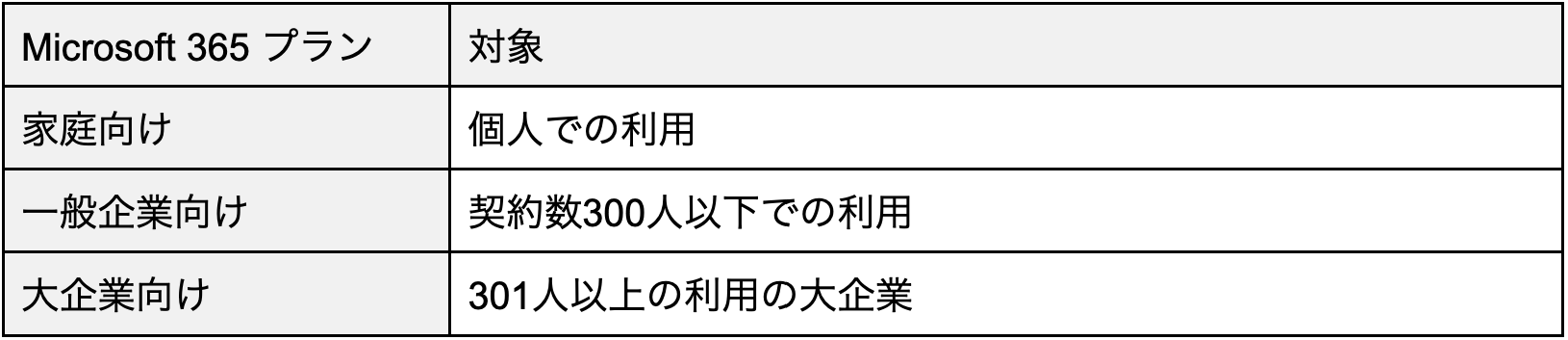
Microsoft 365には家庭向けプラン以外に7つのプランがあります。
利用契約数は300人までを対象とした一般企業向けと、それ以上の大企業向けです。料金は、一般企業向けより大企業向けの方が高く設定されています。
一般企業向けと大企業向けの選択をした後の機能選択については、導入の目的や利用する機能で選択します。例えば「契約数と予算で一般企業向け、機能はセキュリティをなるべく高度にしたいのでMicrosoft 365 Business Premium」といった具合になります。
利用人数で選ぶ
Microsoft 365の企業向けプランは、利用する人数を基準に検討します。300人までの企業や組織ではBusinessプラン、301人以上の場合はEnterpriseプランが選択肢になります。ただし、現時点の規模だけではなく、将来的な採用や事業拡大による利用人数の変化も見据えなければなりません。
必要な機能で選ぶ
Microsoft 365のプランは、料金だけで判断すると、希望するツールが含まれない可能性があります。契約後に必要な機能が使えないといった事態を防ぐためには、導入目的を明確にして、メールやオンライン会議、ファイル共有、Officeアプリなど、必要な機能を洗い出します。そのうえで、自社の利用方法に合った機能が含まれるプランを選ぶことが重要です。
セキュリティレベルで選ぶ
機密情報を扱う企業では、多要素認証やデータ損失防止、高度な脅威への対策など、必要な保護機能を確認する必要があります。例えば、一般法人向けではBusiness Premium、より強固な体制を求めるならE5やE7といった上位層が適しています。自社のリスクや求める安全性を整理して、適切なセキュリティレベルを備えた製品の選定が重要です。
PPAP対策やメールセキュリティ強化サービス
資料ダウンロードMicrosoft 365のライセンスは利用人数分の契約が必要
Microsoft 365のライセンスは複数のユーザで使い回しできず、ユーザ(利用者、従業員、人)単位のライセンスになります。そのためMicrosoft 365の各製品や機能をご利用するユーザ(利用者、従業員、人)分、ライセンスをご契約する必要があります。
次のような利用方法であっても、必ず利用する人数分のライセンス契約が必要です。
- 代表メールアドレスを複数人で利用している
- 1台のPCを2人で利用している
- 複数人でMicrosoft TeamsでWeb会議を主催する
Microsoft 365の製品や機能を利用する際に、都度ライセンスを付け替えることも規約に反します。
Microsoft ライセンス条項には「一度ユーザーに割り当てたライセンスは90日以内に他のユーザーに割り当てできません。」と明記されています。
ハードウェアの高級的な故障や紛失、ユーザの雇用契約の終了、ユーザ不在などの一時的な際割り当てであれば、例外としてライセンスを付け替えることができます。
PPAP対策やメールセキュリティ強化サービス
資料ダウンロードMicrosoft 365を導入するメリット
Microsoft 365は、最新バージョンの利用やクラウド管理などのメリットがあります。ここでは、導入するメリットを解説します。
最新のバージョンのOfficeを利用できる
Microsoft 365は、サブスクリプションでの契約のため、常に最新のバージョンのOfficeを利用できます。自動で更新されることから、サポート終了をはじめとしたバージョンごとの管理の手間を減らせます。一方、パッケージ版の場合は、新しい機能や最新バージョンを利用するために、新しいバージョンを購入する必要があります。
クラウドで一元管理ができる
Microsoft 365は、サービス内でファイルを保存するため、クラウドで一元管理ができる点もメリットです。クラウド上でファイルを共有・共同編集できるため、複数人での作業がスムーズになります。また、クラウドにデータを保存することで、破損や紛失などのリスクの軽減にもつながります。
導入時のコストを抑えられる
Microsoft 365は、導入初期の費用を抑えられます。一定期間の使用権を購入するプランであるため、パッケージ版のように高額な初期費用がかかりません。また、月払いによる契約も可能なため、利用状況によって契約を変更しやすい点もメリットといえます。
安全性に優れている
Microsoft 365は、企業での利用を想定したセキュリティ機能が備わっている点がメリットです。多要素認証による不正アクセス対策や、データ損失防止(DLP)、メールのフィッシング・マルウェア対策、通信の暗号化などに対応可能です。
また、アクセス権限を細かく設定することで、重要な情報を適切に管理できます。プランによって機能が異なるため、自社に必要な対策を確認することが大切です。
デバイスやOSを選ばずに使える
Microsoft 365は、パソコンだけではなく、スマートフォンやタブレットにも対応し、WindowsやMacなど異なるOSで利用できるという強みがあります。また、Web版・デスクトップ版・モバイル版が用意されているため、端末を問わず作業ができます。
1ライセンスで最大15台の端末にインストールできることから、社外や在宅での業務にも柔軟に適応できて、多様な働き方に対応した環境の構築につながります。
PPAP対策やメールセキュリティ強化サービス
資料ダウンロードMicrosoft 365を利用する際の注意点
Microsoft 365は、継続利用のコストや通信などに注意が必要です。ここでは、サービスを利用する際の注意点を解説します。
サブスクリプションの費用がかかる
Microsoft 365はサブスクリプション契約であるため、サービスを利用している間は継続的に費用が発生します。長期的に利用する場合、パッケージ版に比べて費用が高額になる点を考慮する必要があります。Microsoft 365を導入する際は、最新バージョンやクラウドサービスのメリットなどを比較することが重要です。
通信障害によるリスクがある
Microsoft 365は、通信障害が発生する場合に、一時的にサービスを利用できなくなる可能性があります。クラウドでサービスを管理しているため、Office製品を利用する業務が滞る可能性があります。万が一のトラブルに備えて、ローカルへのファイルのバックアップや代替ツールの準備が必要です。
PPAP対策やメールセキュリティ強化サービス
資料ダウンロードMicrosoft 365のセキュリティ対策も忘れずに
国内外で被害拡大するランサムウェアの攻撃
近年、身代金要求型ウイルスと呼ばれるランサムウェアが国内外で猛威を振るっています。
2026年7月には食品大手ニチレイが、ランサムウェアによる不正アクセスで、冷蔵倉庫の入出庫や冷凍食品の出荷停止といった深刻な被害を受けたことが大きなニュースとなりました。
関連記事:ランサムウェアとは?感染経路と被害の状況、対策をわかりやすく解説
Microsoft 365を利用しているPCやデバイスを、サイバー攻撃やマルウェアから守るためには、インターネットとの境界の「ゲートウェイ」で不正な通信を検知・防御する「ゲートウェイセキュリティ」と、PCやタブレットなどのエンドポイントを保護するセキュリティ対策のエンドポイントセキュリティの導入や運用が欠かせません。
詳しくは、Microsoft Defender for Endpoint とは?セキュリティ機能を解説 と【メールセキュリティ最前線】その目的はウイルス感染防御と誤送信防止、コンプライアンス対応にありをご覧ください。
PPAP対策やメールセキュリティ強化サービス
資料ダウンロードまとめ
Microsoft 365には、家庭向けから一般企業向け、大企業向けまで複数のプランがあり、利用人数や必要な機能、セキュリティ要件などに応じて選択できます。組織の規模やセキュリティ要件に応じたプラン選択が、社内の安全なデータ共有や柔軟な業務基盤の構築につながります。
Cloud Mail SECURITYSUITEは、Microsoft 365には不足している、日本ビジネスならではのセキュリティニーズをカバーします。メール送受信時のPPAP対策、情報漏えい対策、誤送信対策などを追加することで、Microsoft 365をより安全に運用・管理できます。
Cloud Mail SECURITYSUITEについて詳しく見る
PPAP対策やメールセキュリティ強化サービス
資料ダウンロード